一、准备工作
- RUPA Claw 主机+电源
- USB鼠标
- USB键盘
- HDMI显示器
- HDMI线
- 电源适配器
- 网线
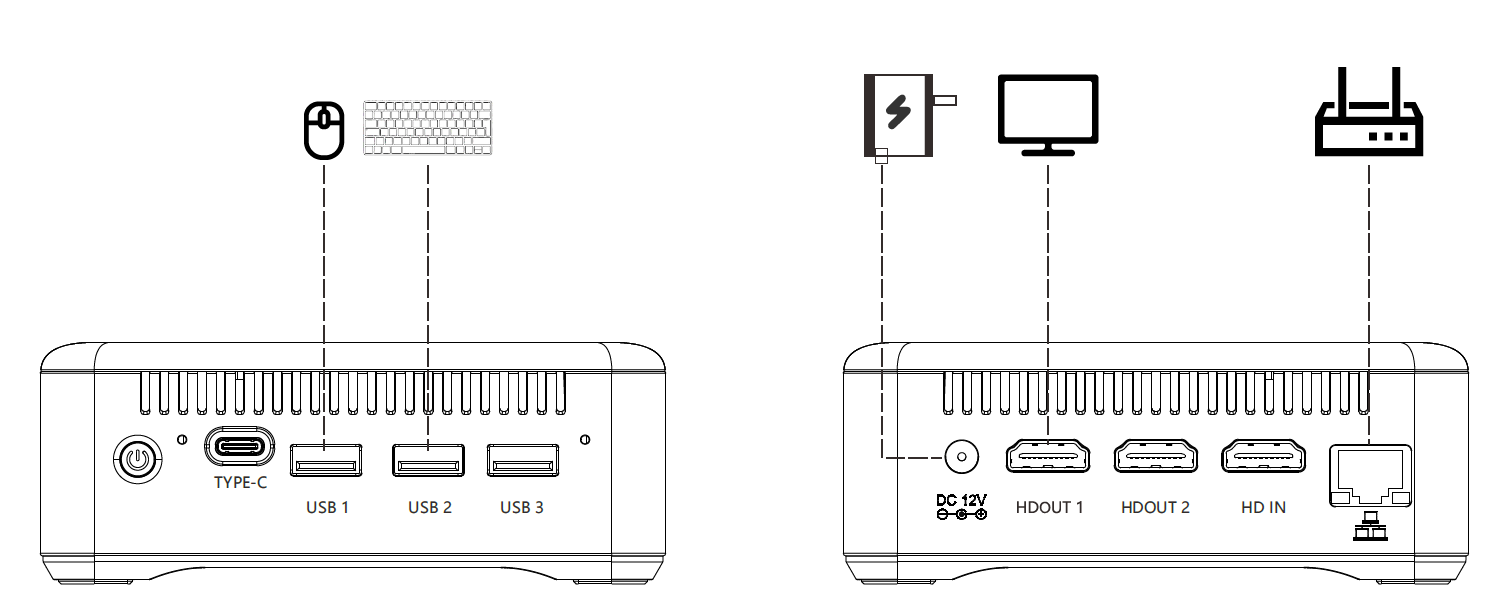
将显示器、键盘、鼠标、网线按下图要求与RUPA Claw 主机接好,接好后接入电源
二、登陆桌面
三、安装Openclaw+Kimi K2.5
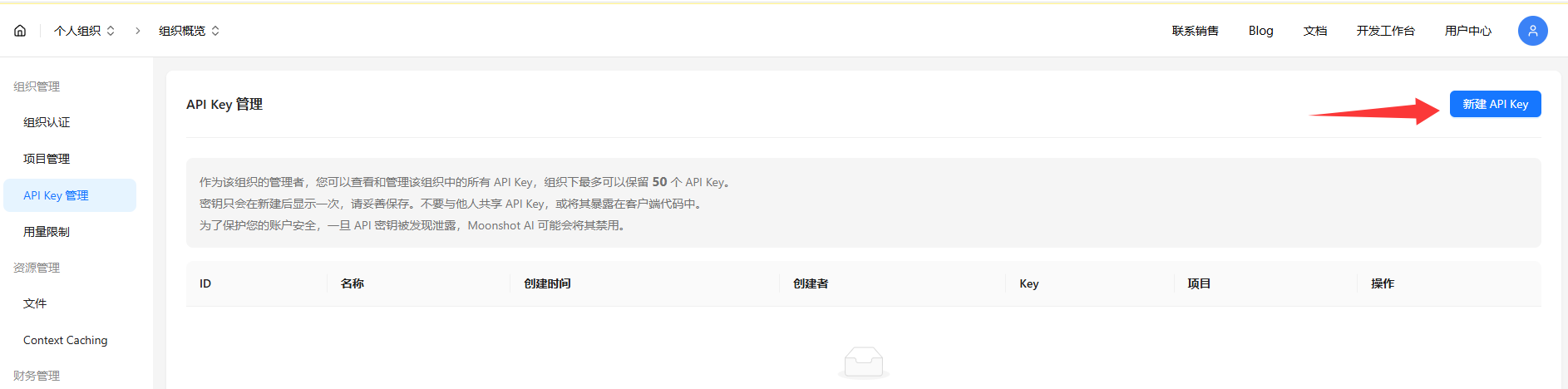
- 新注册的账户没有余额,请先完成组织认证,认证后的账号可以获得 15 元的免费代金券。但建议您充值50元以上升级到 tier1,以获得更流畅的使用体验。前往充值(opens in a new tab)
- 创建并复制 API 密钥:前往创建(opens in a new tab)
在终端中运行以下命令。如果您已经安装了 OpenClaw,也请执行此命令以升级 OpenClaw。
版本:强烈建议您升级到 2026.2.3 及以上版本。从 2.3 版本起,OpenClaw 已全面支持国内开放平台的 Kimi K2.5 模型选择。
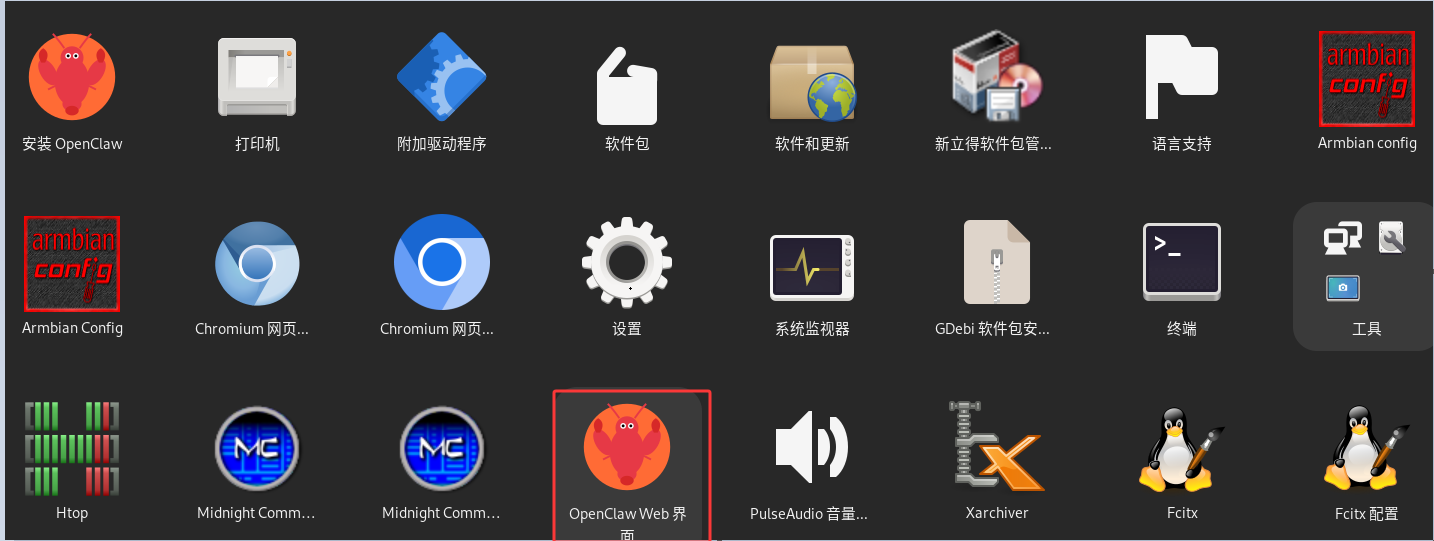
进入桌面
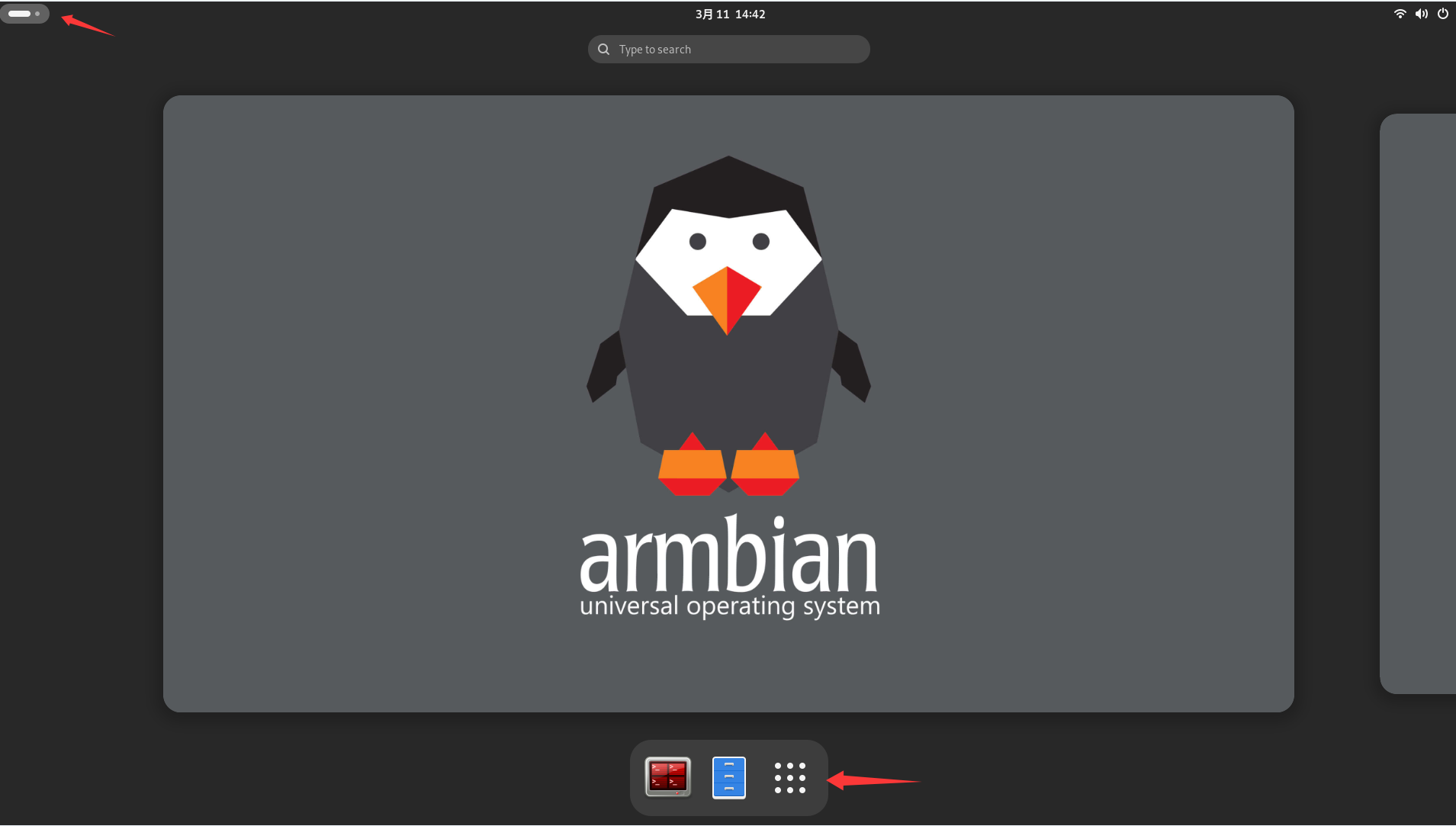
进入应用,一键安装
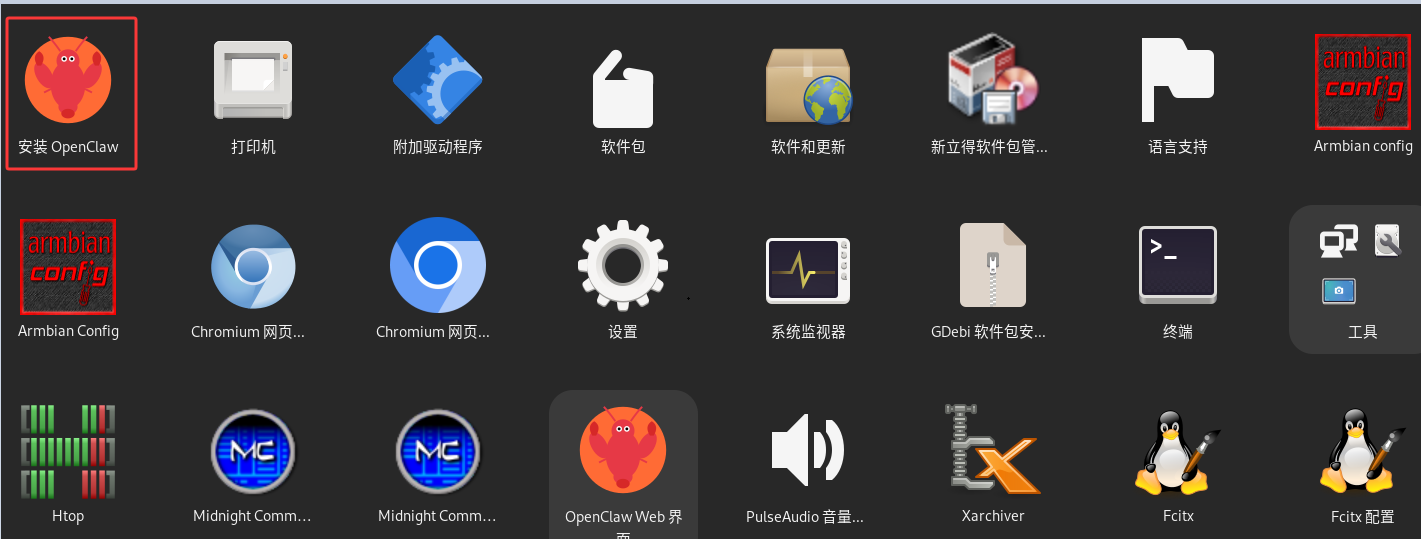
自动安装中,根据网络需等待10-30分钟
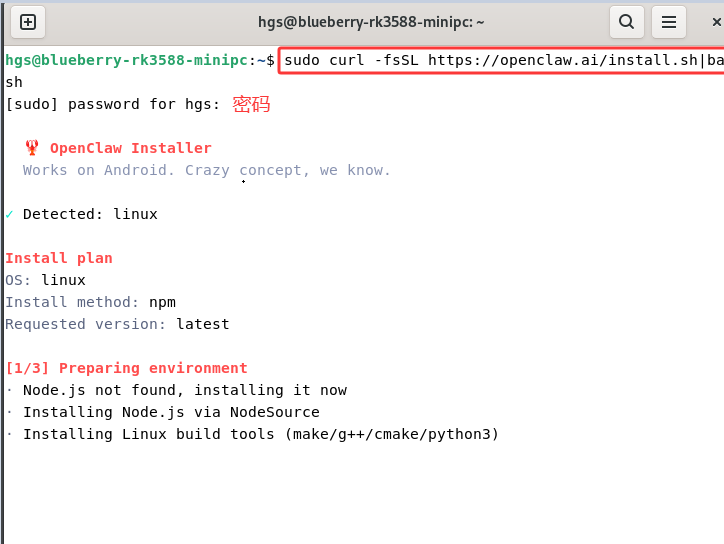
访问 OpenClaw 官方网站了解更多信息:https://openclaw.ai/(opens in a new tab)
如果安装成功,您会看到以下提示:
选择 [yes] 并继续安装:
选择 QuickStart 选项:
- 第 1 步:Model.auth provider > 选择 Moonshot AI (Kimi K2.5)
- 第 2 步:Model AI auth method(Kimi K2.5) > 选择 Kimi API key (.cn)
- 第 3 步:Enter Moonshot API Key(.cn) > 输入您的 API Key
- 第 4 步:Default model > 保持当前(moonshot/kimi-k2.5)
然后您会看到选择聊天工具的选项。您可以先选择 [Skip for now]:
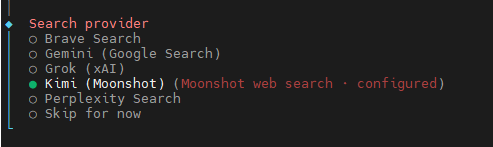

其他配置,如 Gateway Port 设置,可以保持默认值 18789。对于 Skills 和包管理器,选择 npm 或其他选项,其余所有选项都可以选择 Yes。
对于 skills,您可以跳过此步骤,或使用空格键选择您需要的技能。
对于其余的 API 密钥,如果您没有则选择 no:
最后三个 hooks 可以启用,以执行内容指导日志和会话记录:
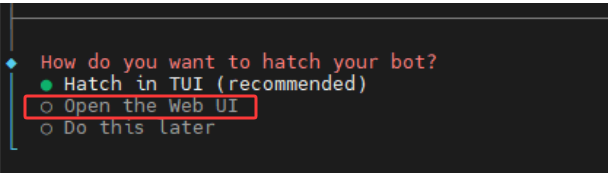
安装完成后,可以退出,回到应用,选择Openclaw Web 界面, 打开应用。
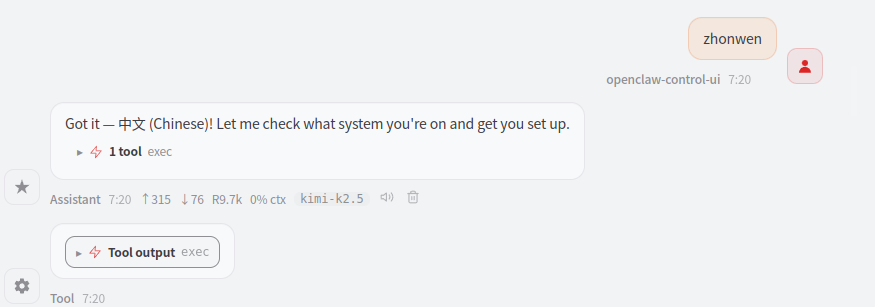
你可以告诉它切换到中文
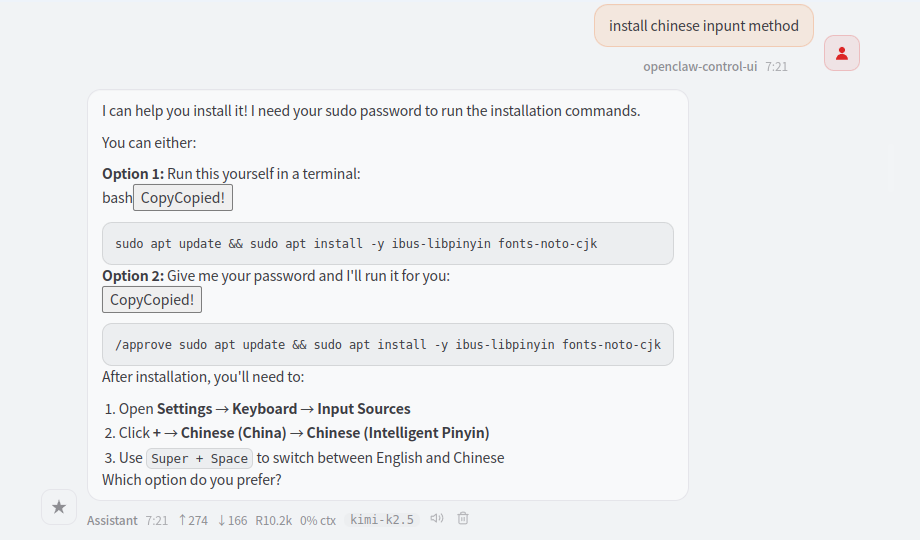
和安装中文输入法
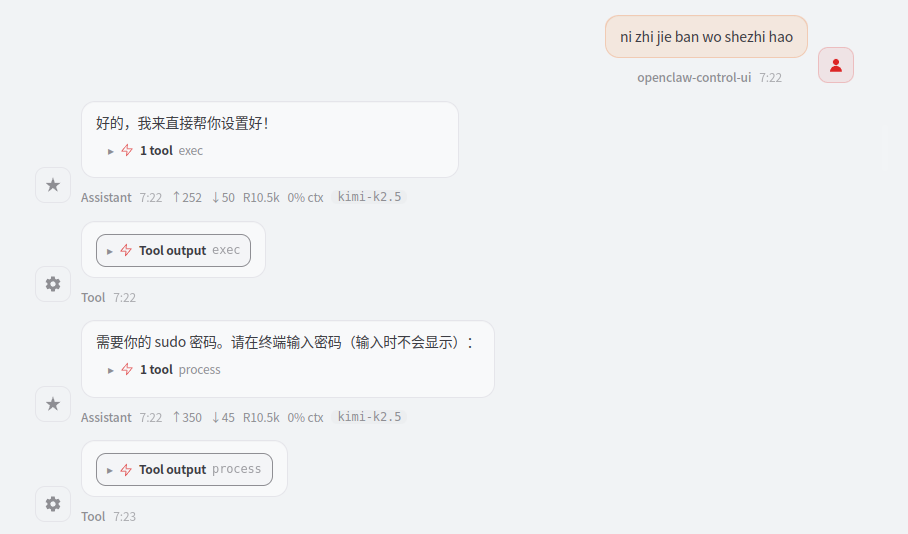
设置完成后 需要断电从启才生效
四、安装异常处理方法
如果设置错误时,可以关闭窗口重新安装,安装方法参照第三章
也可以在命令输入界面 重新配置
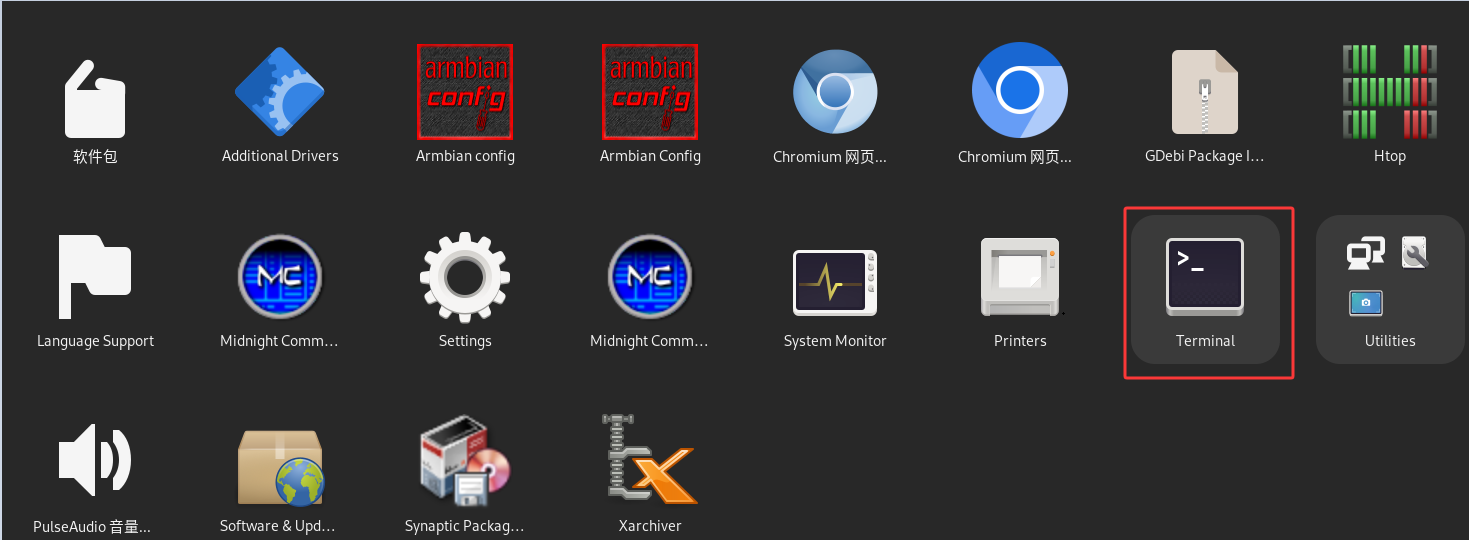
openclaw setup
openclaw onboard

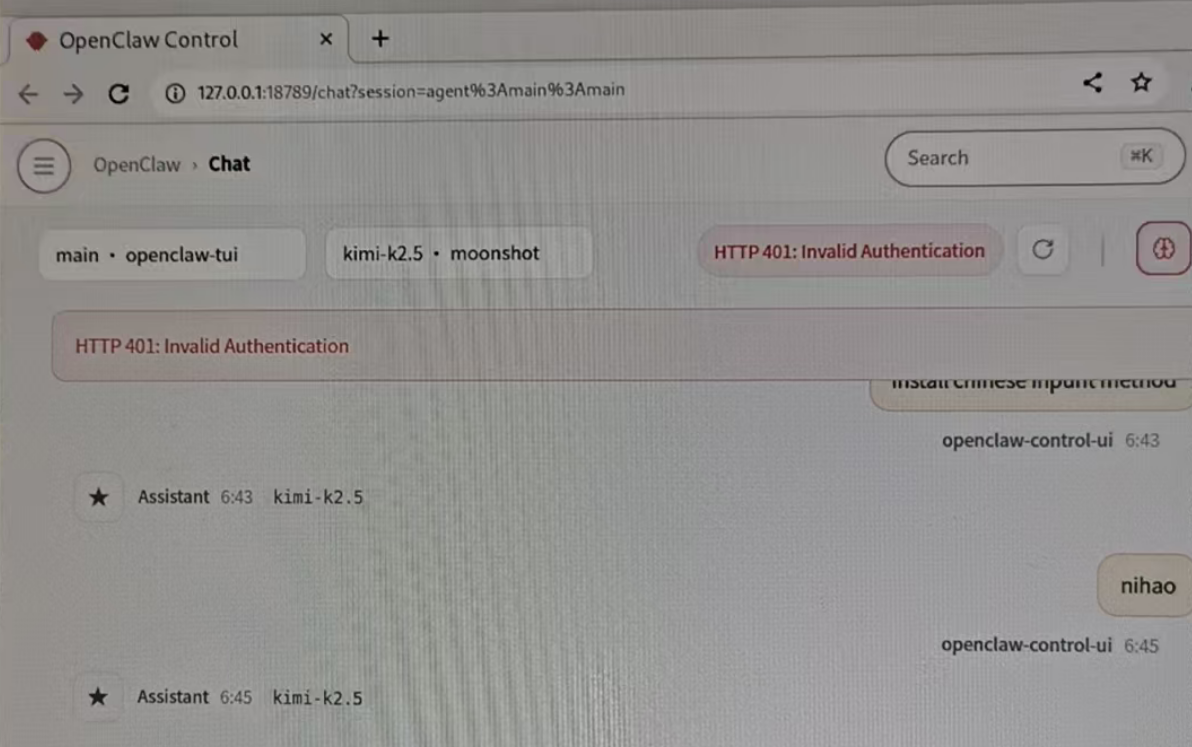
如果出现HTTP401,这就是APi key没输入对,需要重新部署,也可以借助SSH 重新安装或者部署,SSH安装和部署参照第五章
五、用SSH 搭建环境
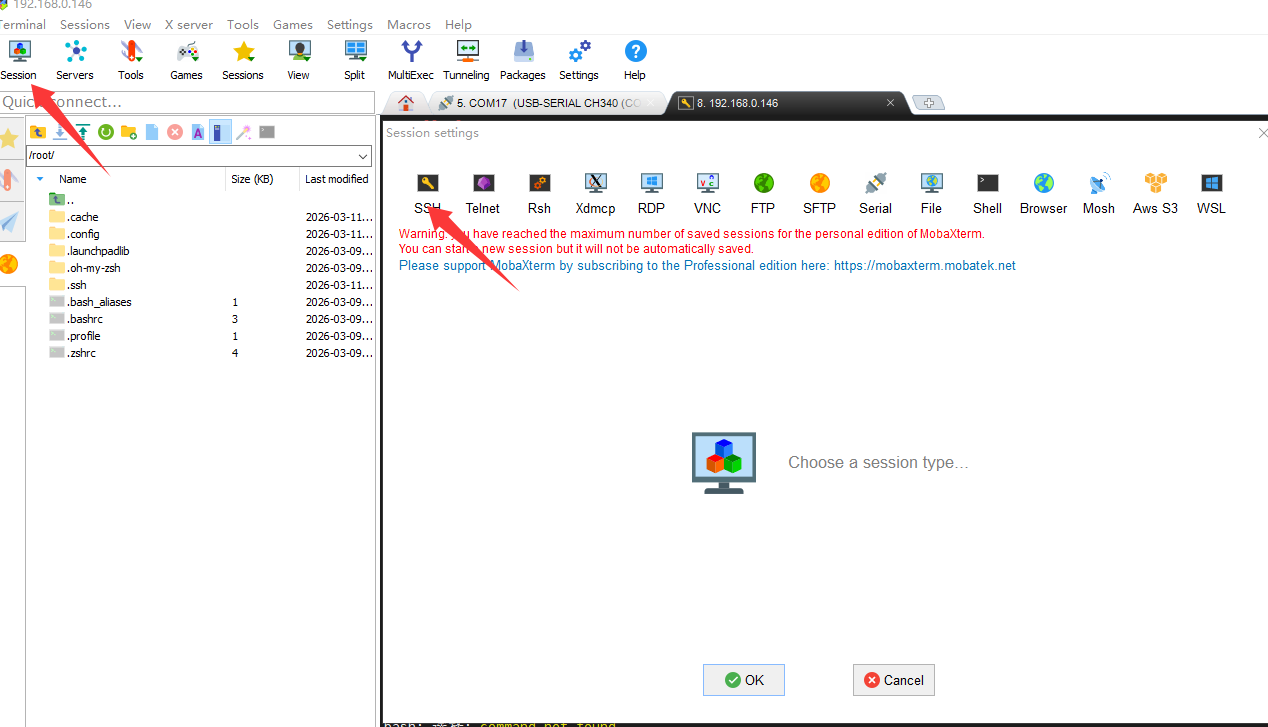
以MobaXterm 工具为例

session 选择SSH
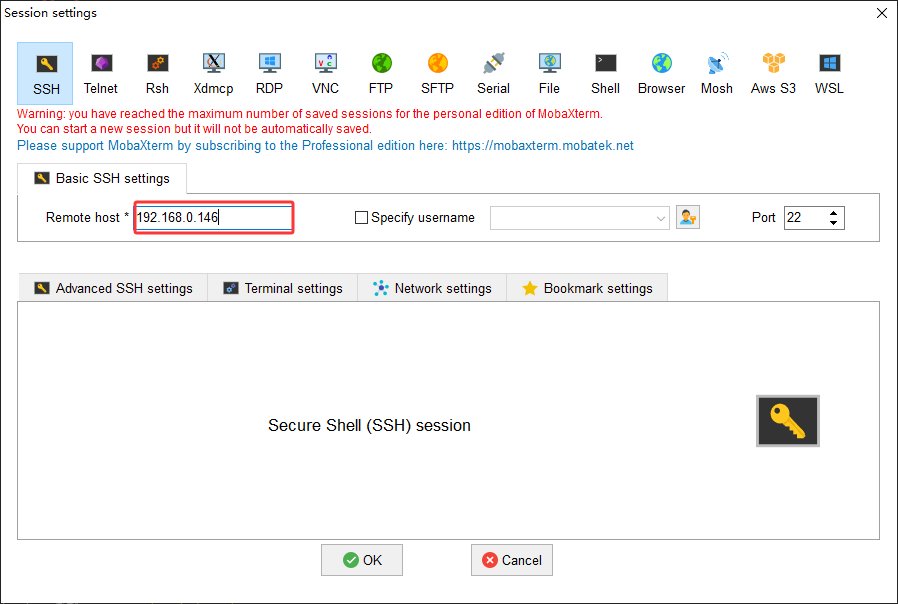
输入RUPA claw 机器IP,电脑的IP与 RUPA claw 机器IP要在同一网段
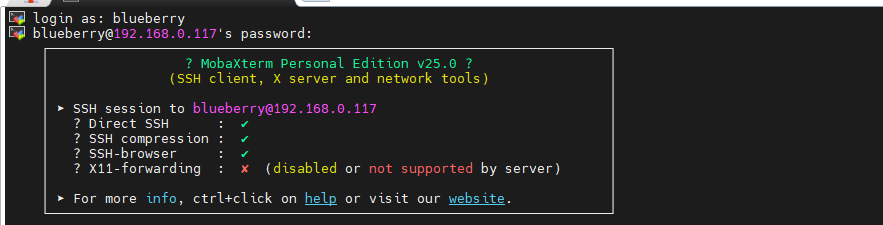
登陆 输入: blueberry
密码为:blueberry
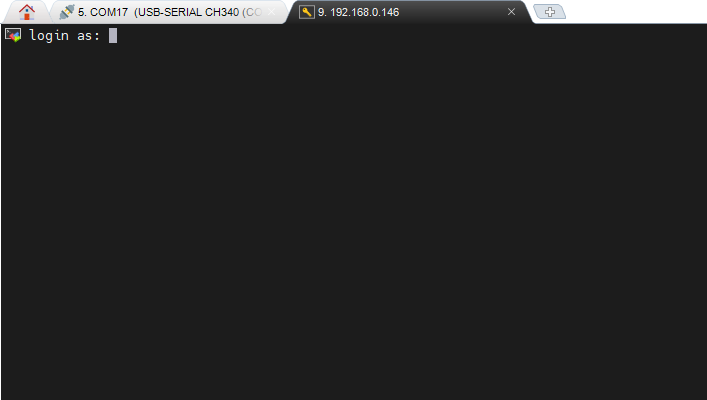
这界面就可以部署Openclaw了
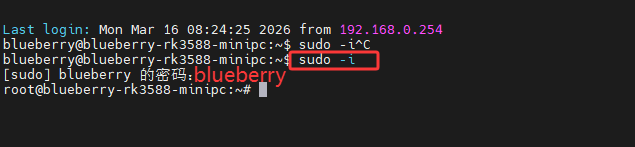
输入sudo -i
密码:blueberry
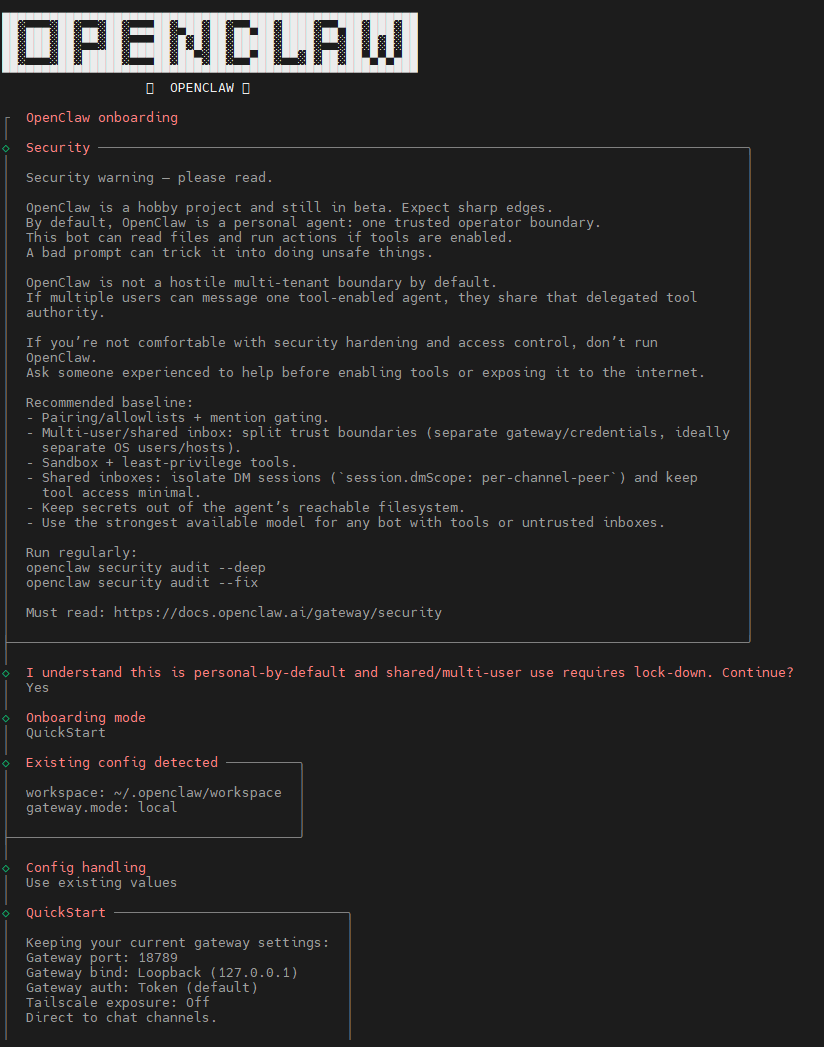
输入curl -fsSL https://openclaw.ai/install.sh | bash
开始安装
安装完成后的配置参照第三章
SSH 环境使用 Openclaw
搭建好SSH 环境和安装完 Openclaw后
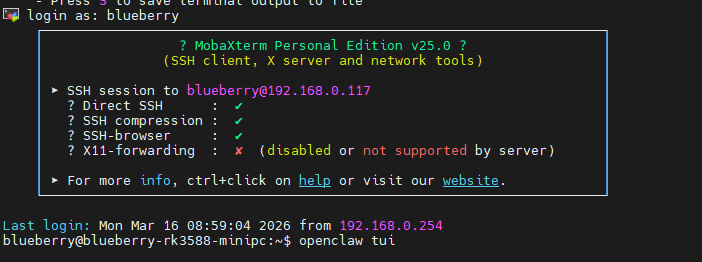
输入 openclaw tui
打开 Openclaw